
Il n’y a rien de plus frustrant que de se contenter d’une frénésie Netflix, pour ensuite être accueilli par l’erreur Netflix tvq-pb-101.
Que signifie l’erreur Netflix TVQ-PB-101 ? Cette erreur se produit généralement lorsqu’un problème avec les données stockées sur votre appareil empêche la lecture de Netflix. Mais ne vous inquiétez pas, il existe une solution pour chaque appareil.
Netflix ne fonctionne-t-il pas à cause de l’erreur Netflix tvq-pb-101 ? Voici ce qu’il faut faire maintenant
Suivez ces instructions étape par étape pour reprendre la diffusion de vos émissions préférées en un rien de temps :
Smart TV
Les utilisateurs de Smart TV doivent d’abord vérifier le réseau pour s’assurer qu’il peut prendre en charge le streaming Netflix. Pour les réseaux publics, comme ceux des cafés, des hôtels ou des écoles, vérifiez si les services vidéo comme Netflix sont bloqués. Sur les réseaux privés, assurez-vous de votre vitesse de connexion répond aux recommandations de Netflix et contactez votre fournisseur d’accès Internet si nécessaire. Évitez d’utiliser des points d’accès mobilescellulaires ou satellites, car ils pourraient être trop lents.
Si les problèmes de réseau ne sont pas le problème, essayez se déconnecter de Netflix en accédant à l’écran d’accueil, en ouvrant le menu et en sélectionnant « Obtenir de l’aide » suivi de « Se déconnecter » et en confirmant par « Oui ». Après vous être reconnecté, testez à nouveau Netflix.
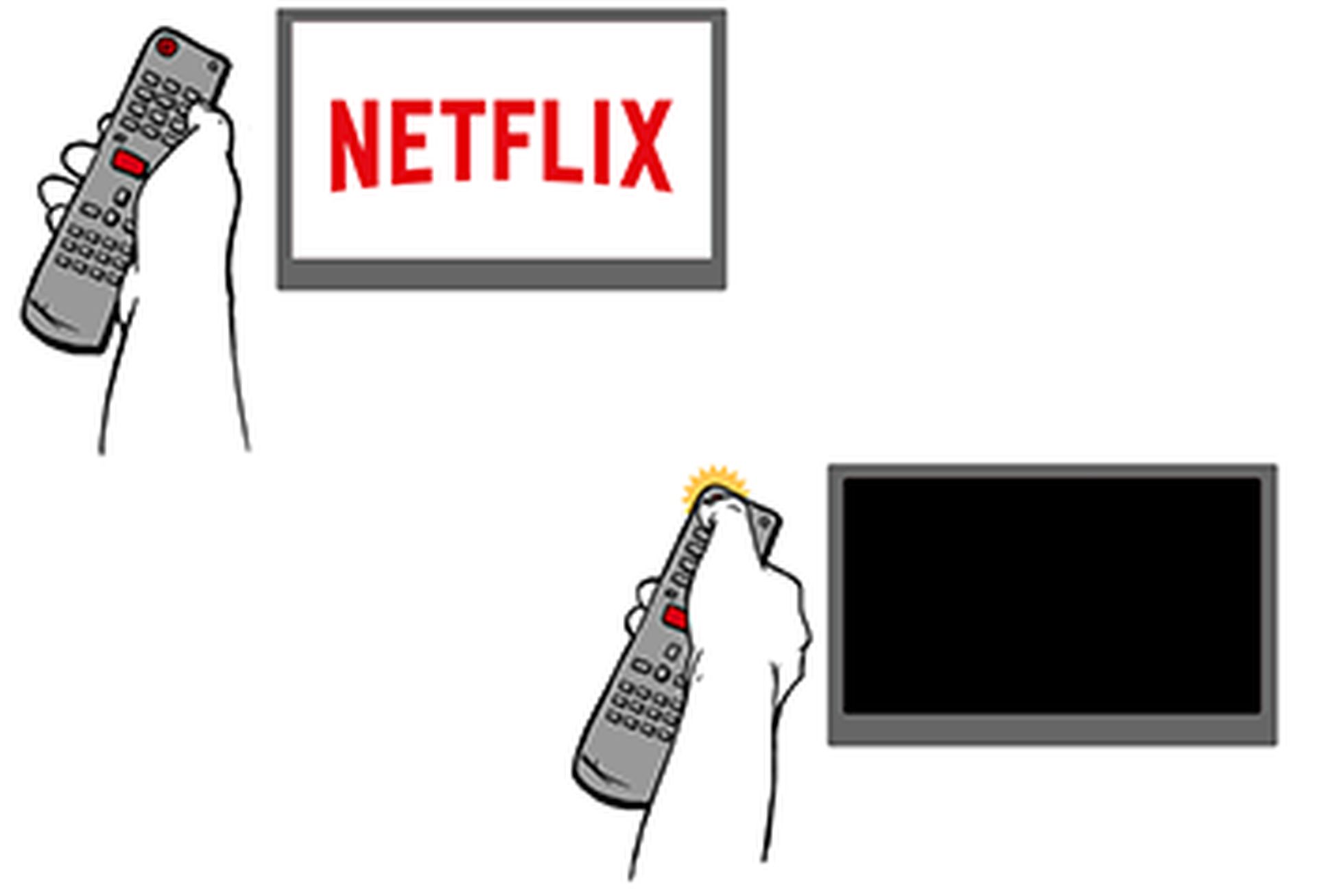
Si vous rencontrez toujours des problèmes, redémarrez votre appareil en le débranchant, en attendant une minute, puis en le rebranchant. Redémarrer votre réseau domestique en éteignant votre Smart TV, en débranchant votre modem et votre routeur pendant 30 secondes, puis en les rebranchant peut également résoudre l’erreur.
Playstation 4
Pour les utilisateurs de PlayStation 4 rencontrant cette erreur, redémarrer votre appareil peut aider. Débranchez votre PS4 de la source d’alimentation et appuyez une fois sur le bouton d’alimentation. Attendez au moins une minute ou, si vous préférez, laissez-le débranché pendant trois minutes. Cela garantit que l’appareil se réinitialise complètement.
Après cette attente, rebranchez votre PS4, allumez-la et essayez à nouveau d’utiliser Netflix. Cette méthode efface les données mises en cache susceptibles de provoquer des problèmes de lecture.
Amazon Fire TV/clé
Si vous rencontrez le code d’erreur Netflix tvq-pb-101 (1.8) sur votre Amazon Fire TV/Stick, un simple redémarrage pourrait faire l’affaire.
Tout d’abord, éteignez complètement votre appareil, en vous assurant qu’il n’est pas seulement en mode veille ou veille. Si votre appareil dispose d’un câble d’alimentation, débranchez-le. Laissez-le pendant environ 15 secondes. Après avoir attendu, rallumez votre appareil et essayez à nouveau d’accéder à Netflix. Ce processus permet de résoudre tout problème de données temporaire qui pourrait être à l’origine de l’erreur.
Décodeur ou lecteur multimédia en streaming
Si vous utilisez un décodeur ou un lecteur multimédia en streaming, vous devrez peut-être se déconnecter de Netflix et reconnectez-vous.
Accédez à l’écran d’accueil de Netflix, puis déplacez-vous vers la gauche pour ouvrir le menu. En bas, sélectionnez « Obtenir de l’aide », puis « Se déconnecter » et confirmez en sélectionnant « Oui ». Après vous être déconnecté, reconnectez-vous avec vos informations d’identification et réessayez Netflix. Si votre appareil affiche un écran d’erreur, sélectionnez « Plus de détails », puis choisissez de vous déconnecter ou de réinitialiser. Pour les appareils sur lesquels ces options ne sont pas visibles, utilisez votre télécommande pour saisir la séquence : Haut, Haut, Bas, Bas, Gauche, Droite, Gauche, Droite, Haut, Haut, Haut, Haut. Cela devrait faire apparaître un menu dans lequel vous pouvez vous déconnecter, réinitialiser ou désactiver.
Tous les autres appareils
Netflix étudie activement ce problème pour les utilisateurs d’autres appareils. Pour les aider dans leur enquête et potentiellement obtenir une résolution plus rapide, contactez Prise en charge de Netflix directement.
En suivant ces étapes détaillées, vous pouvez résoudre le code d’erreur Netflix tvq-pb-101 et recommencer à profiter de vos émissions et films préférés. Bonne diffusion !
Même Netflix utilise du contenu généré par l’IA !
Y a-t-il une panne de Netflix ?
Pour l’instant, Netflix est opérationnel et aucune panne généralisée n’a été signalée. Si vous rencontrez des problèmes avec Netflix, le problème est probablement localisé sur votre appareil ou votre réseau. Vous pouvez vérifier des services comme Détecteur de panne pour surveiller l’état de Netflix en temps réel et les rapports des utilisateurs.
Pour un dépannage individuel, pensez à vérifier votre connexion Internet, à redémarrer votre appareil ou à vous déconnecter et à vous reconnecter à votre compte Netflix. Si les problèmes persistent, contacter l’assistance Netflix peut fournir une assistance supplémentaire.
Crédit image en vedette : Eray Eliaçık/Bing